
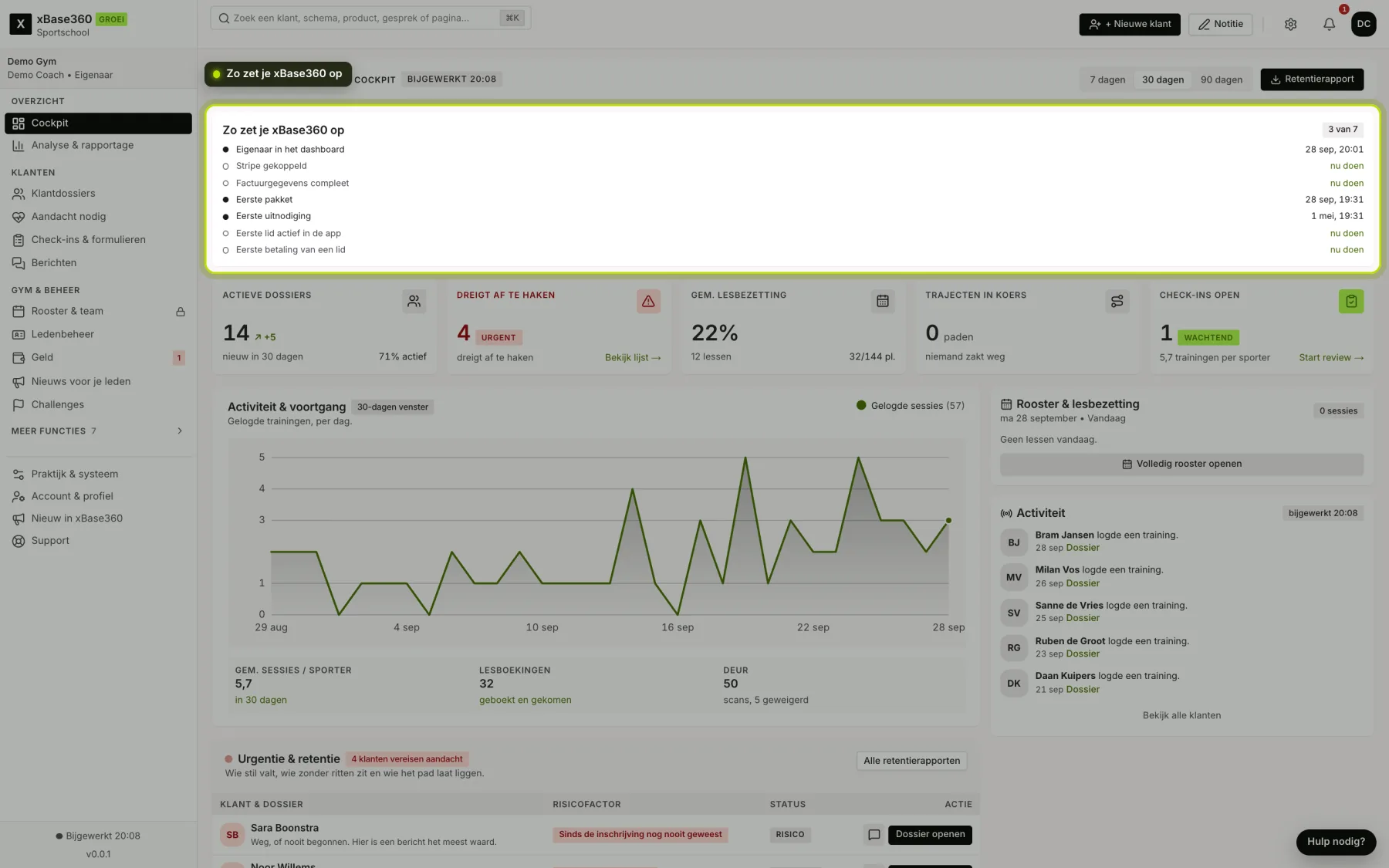
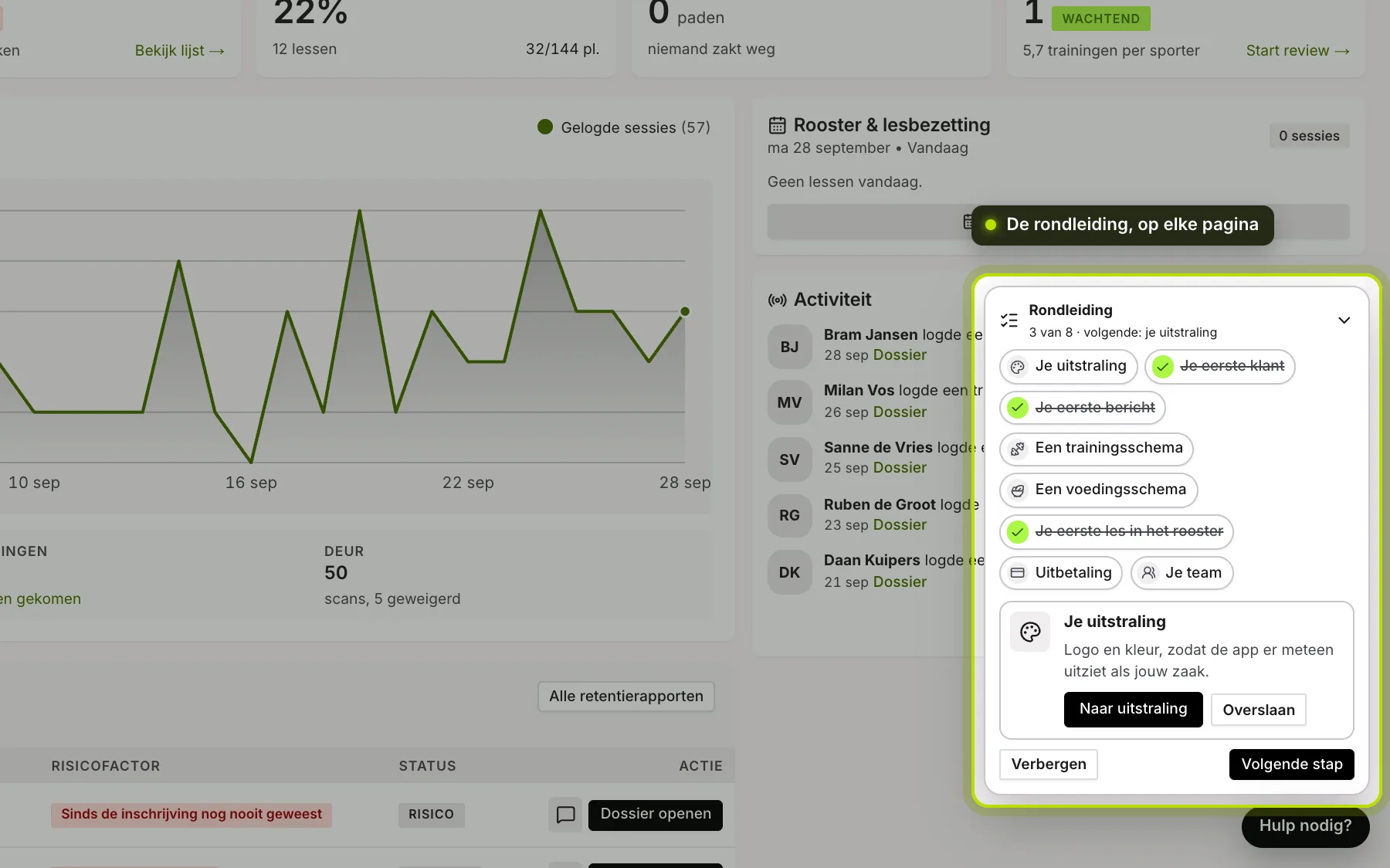
Voor een nieuwe zaak staan er twee hulpjes klaar: de kaart Zo zet je xBase360 op bovenaan de cockpit, en de Rondleiding rechtsonder op elke pagina.
 (opent op volle grootte in een nieuw tabblad)
Zo zet je xBase360 op. Zeven stappen tot je zaak draait, alleen voor de eigenaar:
- Eigenaar in het dashboard. Je eerste keer inloggen.
- Stripe gekoppeld. Zodat leden online bij je kunnen afrekenen. Zie Stripe koppelen en uitbetaling regelen.
- Factuurgegevens compleet. Bedrijfsnaam, KvK-nummer, adres en btw-nummer, voor de factuur bij elke betaling.
- Eerste pakket. Een abonnement of strippenkaart. Zie Abonnementen voor je leden maken.
- Eerste uitnodiging. Een klant of lid uitgenodigd.
- Eerste lid actief in de app. Iemand heeft de app geopend.
- Eerste betaling van een lid.
Achter elke stap staat de datum waarop hij af was, of nu doen met een link. Is alles af, dan verdwijnt de kaart.
 (opent op volle grootte in een nieuw tabblad)
De rondleiding. Acht stappen die het dashboard laten zien:
- Je uitstraling. Logo en kleur, zodat de app er meteen uitziet als jouw zaak.
- Je eerste klant. Nodig iemand uit per mail. Zodra die de app opent, staat hij in je lijst.
- Je eerste bericht. Een welkom aan je klant. Het chatvenster kun je vanaf elke pagina openen.
- Een trainingsschema. Zelf bouwen of met AI. Daarna koppel je het aan een klant.
- Een voedingsschema. Ook zelf of met AI. Je huisregels voor voeding gaan mee.
- Je eerste les in het rooster. Voor een zaak met groepslessen. Geef je geen lessen, sla deze stap dan over.
- Uitbetaling. Meld je aan bij Stripe, zodat leden online bij je kunnen afrekenen.
- Je team. Nodig een collega uit en geef rechten. Alleen als je niet alleen werkt.
Klik op een stap voor de uitleg en de knop naar de plek waar je hem doet. Met Volgende stap loop je ze op volgorde door; met de kop klap je het paneel in.
De vinkjes komen uit je eigen gegevens. Je hoeft niets af te vinken. Staat er een klant in je lijst, dan is die stap af. Wat je al had gedaan voordat je de rondleiding zag, telt dus gewoon mee. Een stap die voor jou niet geldt, zoals lessen, sla je over met Overslaan.
Even niet. Met Verbergen verdwijnt de rondleiding een week. Staat alles, dan rond je hem af met Voltooien.
Opnieuw doorlopen. Onder Praktijk & systeem, bij Rondleiding, zet Opnieuw doorlopen hem terug. Handig als er een collega bij komt die het dashboard nog niet kent.