
El Centro de control es la pantalla de inicio del panel. No es una colección de gráficas, sino la respuesta a la pregunta: ¿de qué tengo que ocuparme hoy?
 (se abre a tamaño completo en una pestaña nueva)
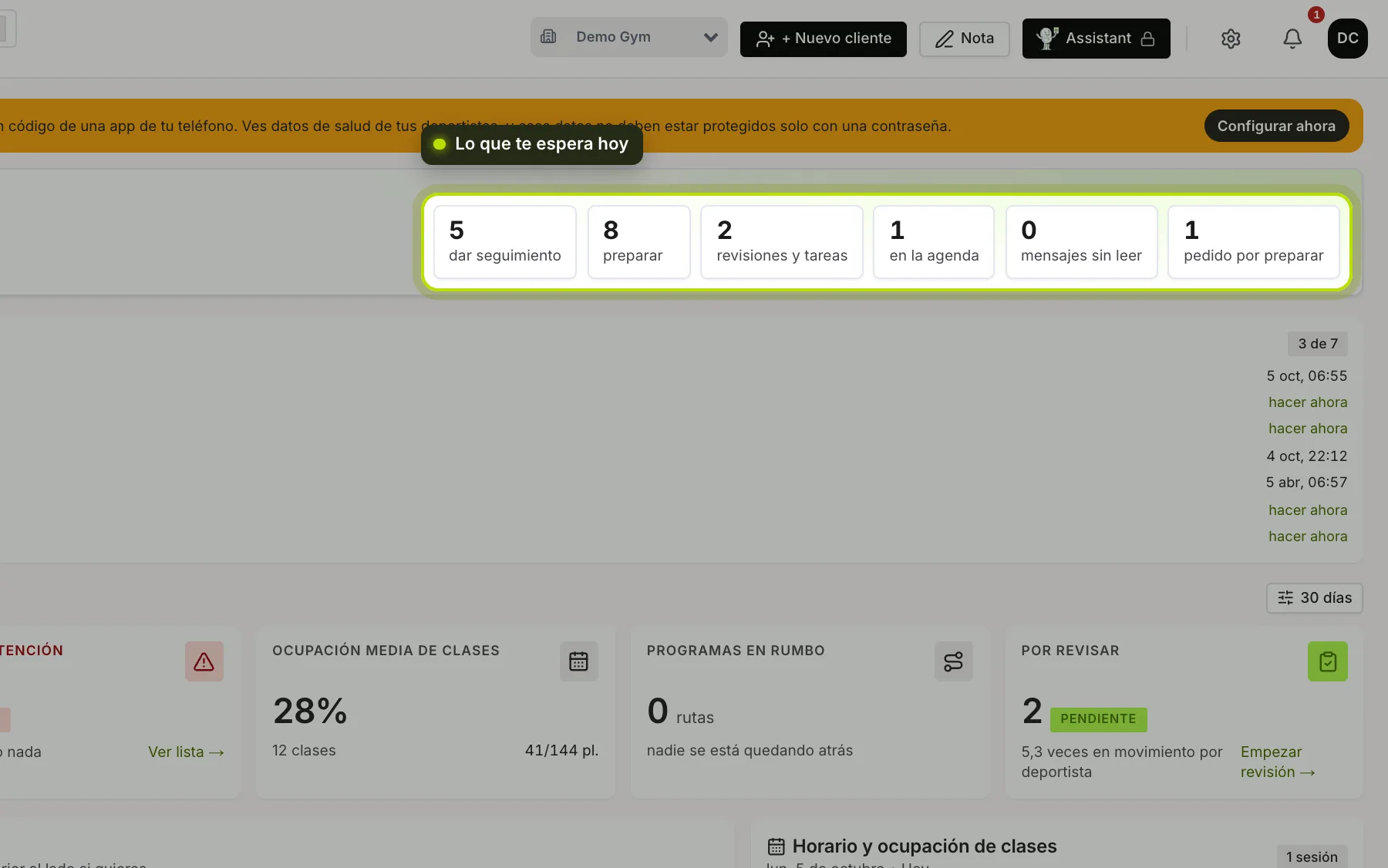
Lo que te espera hoy. Junto a tu saludo aparece cuántas cosas tienes pendientes hoy, desglosadas:
- dar seguimiento: miembros que se han parado o nunca empezaron;
- preparar: clientes sin entrenamiento en los próximos siete días;
- revisiones y tareas: check-ins rellenados y tus propias tareas que vencen (o están a punto);
- en la agenda: tus citas y las clases de hoy;
- mensajes sin leer: te lleva a Mensajes;
- preparar pedido: pedidos de tu tienda que hay que preparar. Solo si tienes tienda, o si hay algo esperando.
 (se abre a tamaño completo en una pestaña nueva)
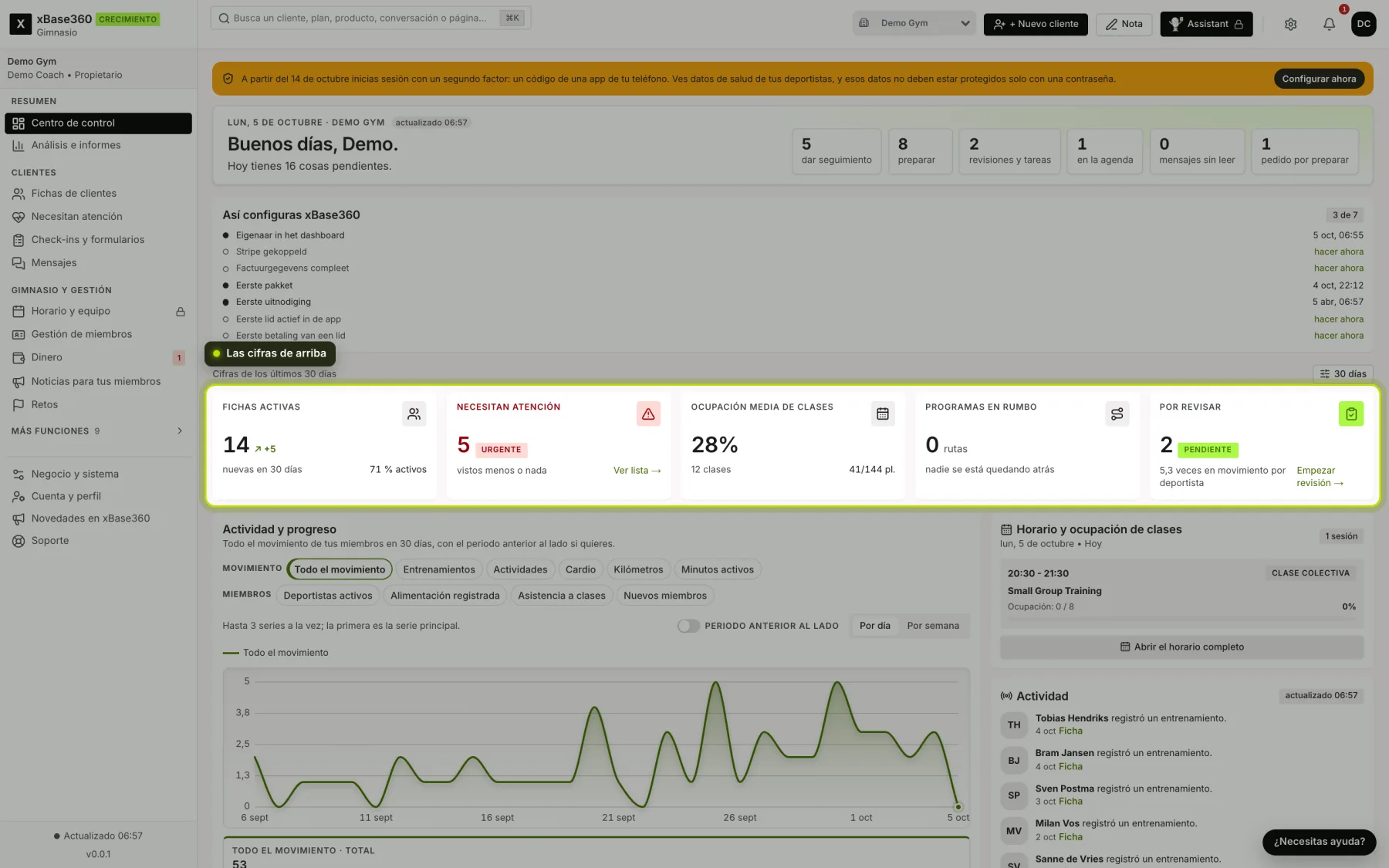
Las cifras. Del periodo que eliges a la derecha, por defecto treinta días:
- Fichas activas: cuántos clientes tienes, cuántos son nuevos y qué parte está activa.
- Necesitan atención: miembros que vienen menos o ya no vienen y a los que aún no has dado seguimiento. Ver lista abre Necesitan atención.
- Ocupación media de clases: lo llenas que estuvieron tus clases, con el número de clases y de plazas.
- Programas en rumbo: cuántos clientes siguen su ruta, y cuántos se están quedando atrás.
- Por revisar: check-ins rellenados que aún te esperan. Empezar revisión los abre uno a uno; consulta Revisar los check-ins rellenados.
Actividad y retención. Una gráfica de todo el movimiento de tus miembros, en la que eliges qué ves (entrenamientos, actividades, cardio, minutos activos, o miembros que registraron comida o fueron a una clase). Debajo, qué día de la semana hay más movimiento, la mezcla de actividades y cómo están tus miembros, de activos a inactivos.
Urgencia y retención. Quién se ha parado, quién no tiene sesiones y quién ha dejado su ruta. Con Abrir ficha o el icono de mensaje te pones manos a la obra al momento; con los tres puntos marcas a alguien como resuelto o lo pospones.
El tablero de trabajo de abajo. Cuatro columnas: Seguimiento, Preparar (con Programar por cliente), Revisiones y tareas y Hoy en la agenda.
A la derecha. El horario y la ocupación de clases de hoy, y lo que tus clientes han registrado en los últimos días.
Cuándo se calcularon las cifras. Arriba aparece a qué hora se generó la vista. Actualiza la página para ver el estado más reciente.