
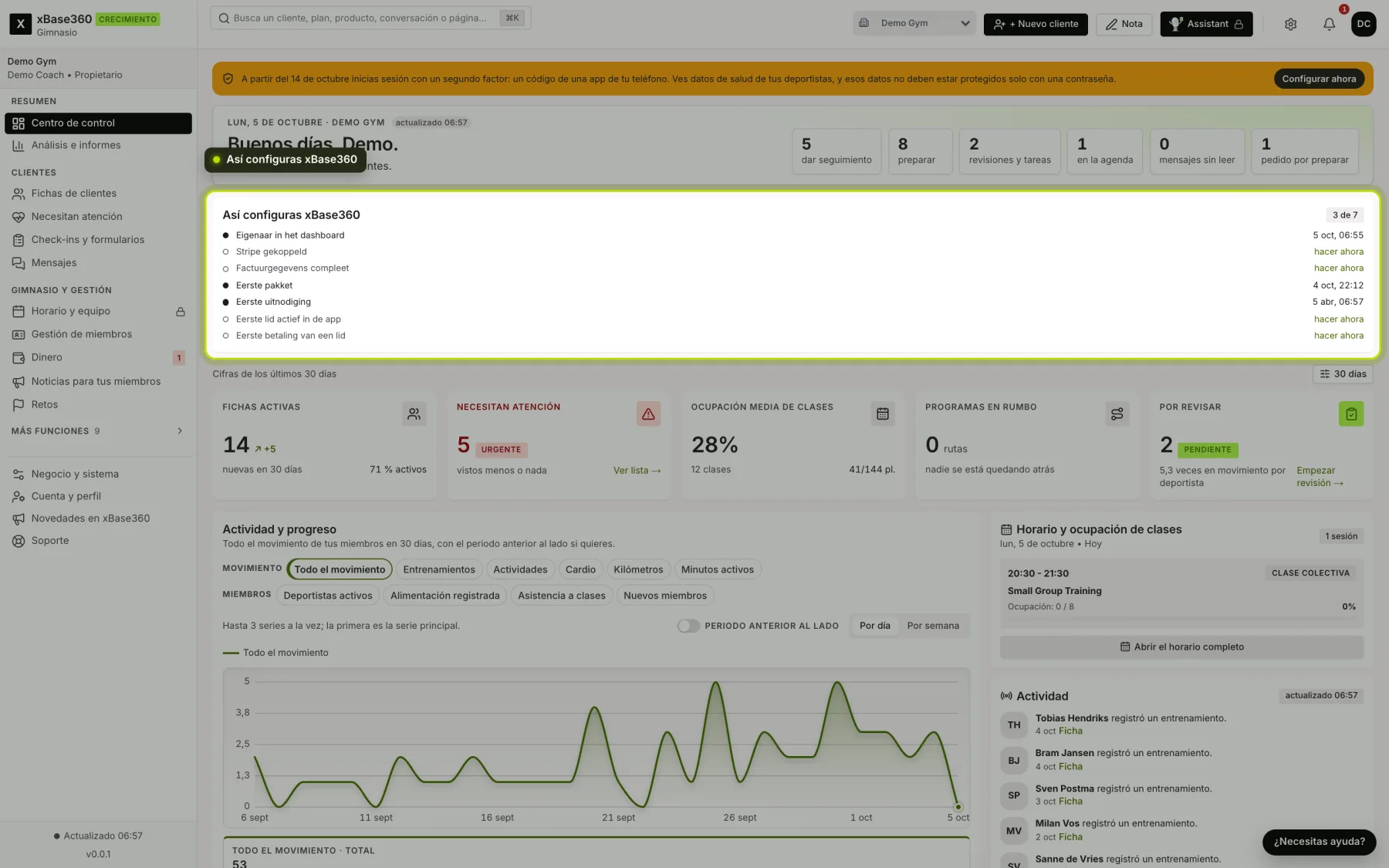
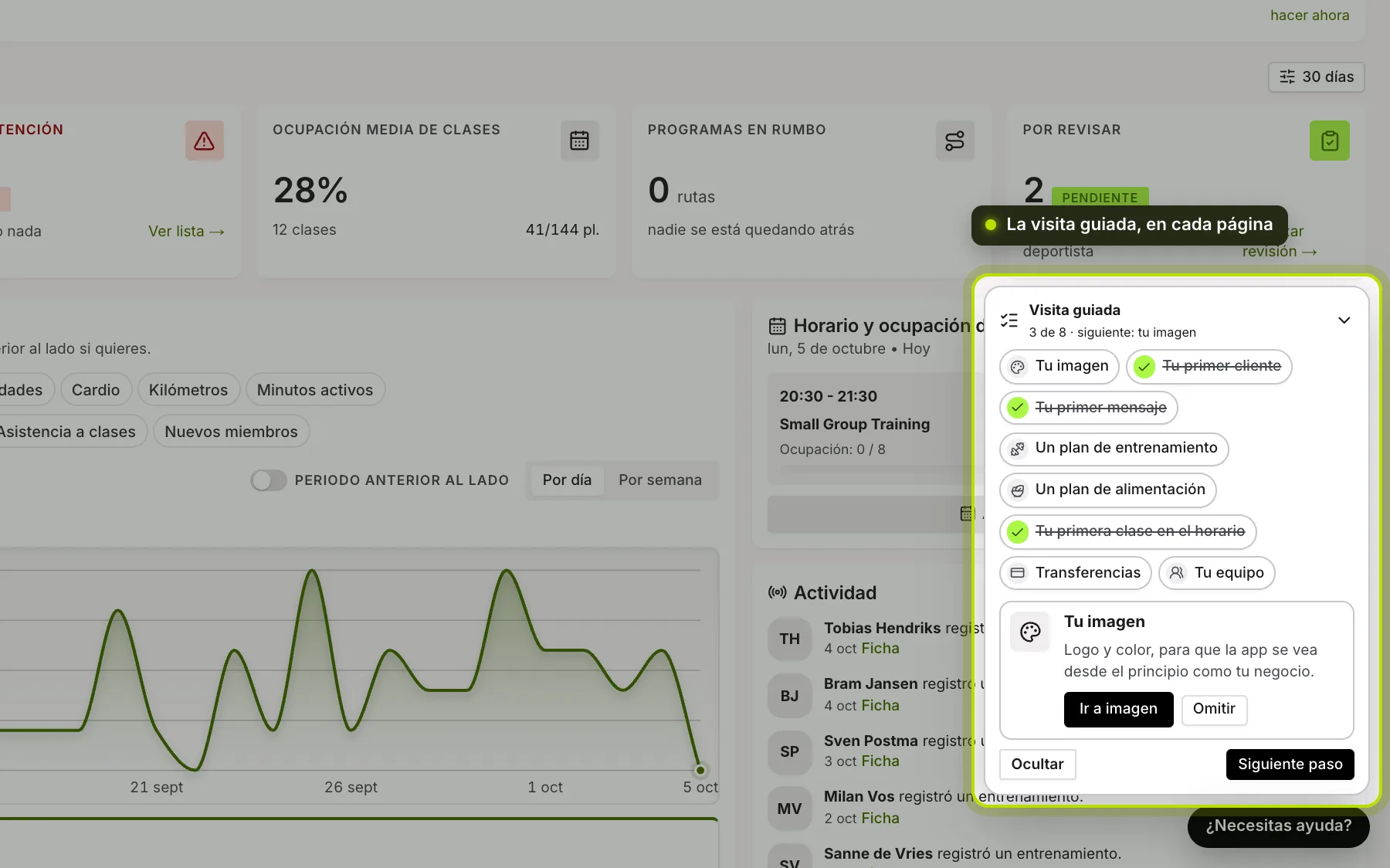
Para un negocio nuevo hay dos ayudas preparadas: la tarjeta Así configuras xBase360, arriba en el centro de control, y la Visita guiada, abajo a la derecha en cada página.
 (se abre a tamaño completo en una pestaña nueva)
Así configuras xBase360. Siete pasos hasta que tu negocio esté en marcha, solo para el propietario:
- Propietario en el panel. Tu primer inicio de sesión.
- Stripe conectado. Para que los miembros puedan pagarte en línea. Consulta Conectar Stripe y configurar las transferencias.
- Datos de facturación completos. Nombre de la empresa, número de la KvK (la Cámara de Comercio neerlandesa), dirección y número de IVA, para la factura de cada pago.
- Primera suscripción. Una suscripción o un bono de sesiones. Consulta Crear suscripciones para tus miembros.
- Primera invitación. Un cliente o miembro invitado.
- Primer miembro activo en la app. Alguien ha abierto la app.
- Primer pago de un miembro.
Detrás de cada paso aparece la fecha en que se completó, o hacer ahora con un enlace. Cuando todo está hecho, la tarjeta desaparece.
 (se abre a tamaño completo en una pestaña nueva)
La visita guiada. Ocho pasos que te enseñan el panel:
- Tu imagen. Logotipo y color, para que la app tenga desde el principio el aspecto de tu negocio.
- Tu primer cliente. Invita a alguien por correo. En cuanto abra la app, aparecerá en tu lista.
- Tu primer mensaje. Una bienvenida para tu cliente. La ventana del chat la puedes abrir desde cualquier página.
- Un plan de entrenamiento. Créalo tú o con IA. Después lo vinculas a un cliente.
- Un plan de alimentación. También tú o con IA. Tus normas de la casa sobre alimentación se aplican.
- Tu primera clase en el horario. Para un negocio con clases en grupo. Si no das clases, sáltate este paso.
- Transferencias. Regístrate en Stripe, para que los miembros puedan pagarte en línea.
- Tu equipo. Invita a un compañero de equipo y dale permisos. Solo si no trabajas solo.
Haz clic en un paso para ver la explicación y el botón al sitio donde se hace. Con Siguiente paso los recorres en orden; con la cabecera pliegas el panel.
Las marcas salen de tus propios datos. No tienes que marcar nada. Si hay un cliente en tu lista, ese paso está hecho. Lo que ya habías hecho antes de ver la visita guiada cuenta igualmente. Un paso que no se aplica a ti, como las clases, te lo saltas con Omitir.
Ahora no. Con Ocultar, la visita guiada desaparece una semana. Cuando todo esté listo, la terminas con Completar.
Volver a recorrerla. En Negocio y sistema, en Visita guiada, Volver a recorrerla la reactiva. Útil cuando se incorpora un compañero de equipo que aún no conoce el panel.