
Assistant es una IA que trabaja contigo en el panel y en la app del coach. Dices o escribes lo que quieres hacer, y él hace el trabajo: abrir una ficha, rellenar una ventana, preparar un mensaje, responder una pregunta. Solo guarda y envía cuando tú lo dices o lo tocas.
 (se abre a tamaño completo en una pestaña nueva)
En el panel. Arriba a la derecha está el botón Assistant, con la mascota. También lo abres con ⌘J (Mac) o Ctrl+J (Windows). El panel aparece abajo a la derecha. Mantén pulsado el botón del micrófono mientras hablas, o mantén pulsada la barra espaciadora si no estás en un campo de texto. Suelta y se pone a trabajar. Escribir siempre es posible, en el campo de abajo.
En la app del coach. Abajo a la derecha, encima de la barra, hay un botón redondo con la mascota. Tócalo, mantén pulsado el botón del micrófono y habla, o escribe.
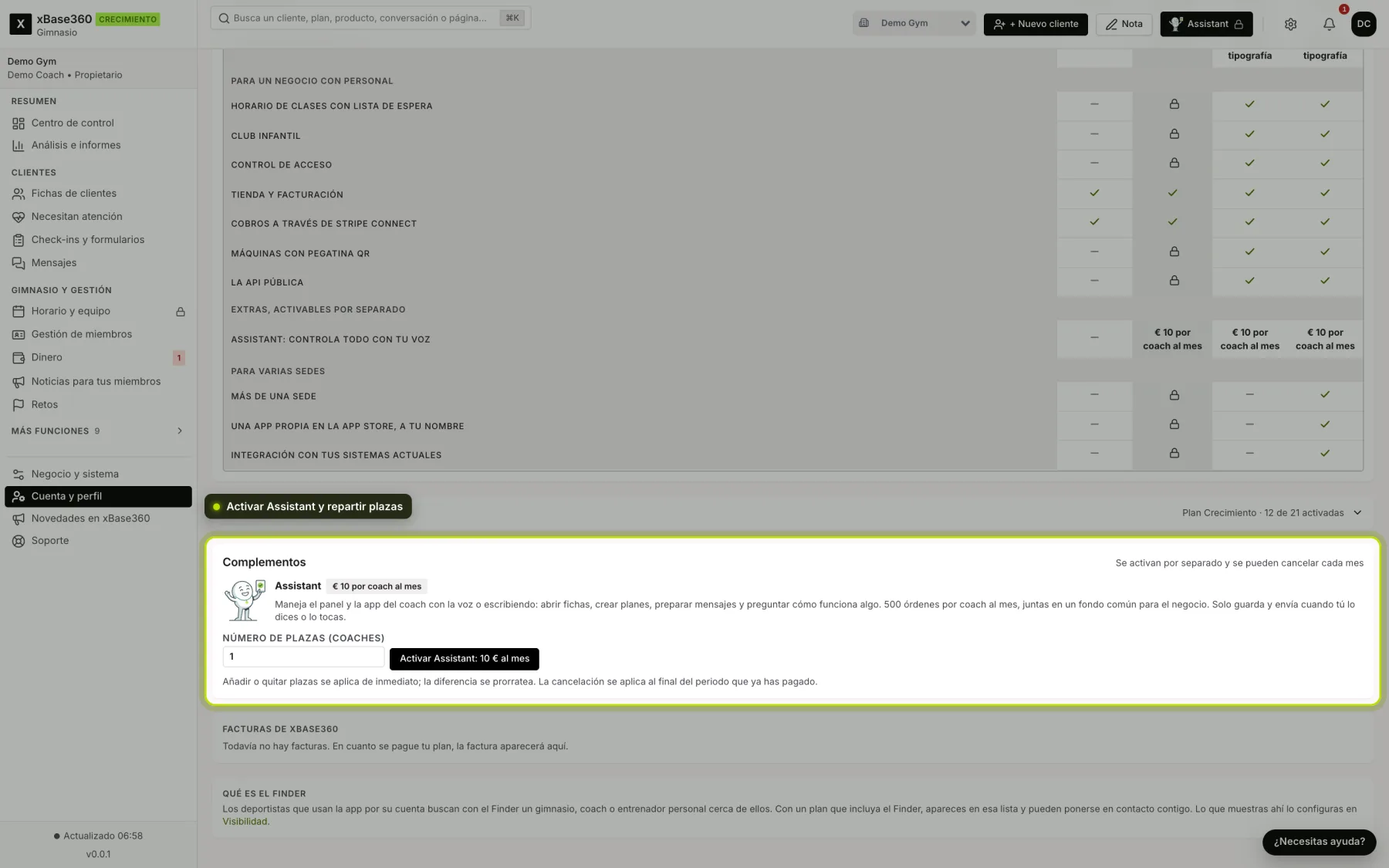
Un candado en el botón. Entonces todavía no puedes usar Assistant: no está incluido en el plan de tu negocio (está disponible a partir de Crecimiento), tu negocio aún no lo ha activado o todavía no tienes plaza. Ábrelo y verás cuál de las tres es, y qué puedes hacer.
Ves cómo ocurre. Assistant abre la pantalla y rellena la ventana que también usarías tú. Así que las comprobaciones de esa ventana se aplican igual: un campo obligatorio sigue siendo obligatorio, y lo que tú no puedes hacer, él tampoco.
Tú decides. En un botón que guarda, envía, invita o programa, solo pulsa si se lo pediste literalmente ("guárdalo", "envíalo"). Si no, aparece en el panel una pregunta con Sí y No. Un mensaje o una tarea para un cliente aparece primero preparado como tarjeta, con Enviar y Cancelar; también puedes decir "sí" o "no".
Lo que te responde. Su respuesta aparece en pantalla. La voz está desactivada por defecto; con el altavoz de la cabecera del panel (en la app: Voz desactivada) la activas, y entonces dice en voz alta la primera frase de su respuesta. Tu elección se guarda en tu navegador y en tu teléfono.
Seguir preguntando. Recuerda la conversación. "Abre la ficha de Bram" y después "¿qué tal le va?" funciona, igual que "prográmalo y envíaselo a ella".
Consulta también Lo que puedes pedirle a Assistant y Activar Assistant y repartir las plazas.